عضو شوید


:: فراموشی رمز عبور؟

عضویت سریع

نام کاربری :
رمز عبور :
موبایل :
ایمیل :
نام اصلی :
به وبلاگ من خوش آمدید

آمار مطالب

:: کل مطالب : 78
:: کل نظرات : 0

آمار کاربران

:: افراد آنلاین : 0
:: تعداد اعضا : 0

کاربران آنلاین


آمار بازدید

:: بازدید امروز : 0
:: باردید دیروز : 1
:: بازدید هفته : 2
:: بازدید ماه : 9
:: بازدید سال : 12
:: بازدید کلی : 12

RSS

Powered By
loxblog.Com

چگونه از هک شدن گوشی جلوگیری کنیم
دوشنبه 08 اسفند 1401 ساعت 12:21 | بازدید : 86 | نوشته ‌شده به دست safirparts | ( نظرات 0 )

چگونه از هک شدن گوشی جلوگیری کنیم

همانطور که در مقاله علامت های هک شدن گوشی موبایل بررسی کردیم.

هک شدن گوشی توسط هکر ها و بدافزار ها امروزه کار سخت و غیرممکنی نیست.

اما راه هایی برای جلوگیری از این اتفاق وجود دارد

که محققان سفیر در این مقاله سعی دارند این روش ها را برای شما بیان کنند.

آپدیت سیستم عامل :

یکی از بهترین و موثرترین روش هایی که برای جلوگیری از هک گوشی استفاده میشود

آپدیت و بروز رسانی گوشی بعد از هر بار انتشار هست

سازندگان سیستم عامل چه Android و چه IOS همیشه سعی دارند

باگ ها و مشکلات امنیتی سیستم عامل خود را برطرف کنند.

عدم استفاده از اپلیکیشن های مشکوک :

یکی از ساده ترین راه هایی که یک هکر میتواند اطلاعات گوشی شما رو به سرقت ببره

بد افزار ها و اپلیکیشن های مخرب هستند.

ساده ترین راه برای جلوگیری از هک شدن این هست

که اپلیکیشن های خود را از Play Store و App Store و بازار دانلود کنید

و هیچ برنامه ای را از افراد دیگر حتی اگر آشنا هستند نگیرید.

گذاشتن پسورد :

با گذاشتن پسورد روی موبایل و هر برنامه حساسی که اطلاعات مهمی دارید میتوانید کار را برای هکرها سخت تر کنید.

اگر از موبایل بانک استفاده میکنید حتما از پسورد مناسب برای این برنامه استفاده کنید

تا اگر حتی یه هکر ارتباط مستقیم با گوشی پیدا کرد باز به راحتی نتواند از برنامه شما استفاده کند.

قابلیت ذخیره Username و Password روی مرورگر ها :

امروزه بیشتر مرورگرها یک ویژگی جدید اضافه کردن

که شما اگر یک بار به اکانت خود وارد شوید user و pass شما را در حافظه خود ذخیره میکند

تا در ورود های بعدی به اکانتتون دیگه لازم نباشه user و pass رو وارد کنید و بصورت اتوماتیک وارد شوید.

این طرح یه مشکل بزرگ داره که اگر یک هکر کنترل گوشی شما رو به دست بگیره

به راحتی از این اطلاعات ذخیره شده استفاده میکنه و وارد اکانت و حساب های شما میشود.

برای جلوگیری از این اتفاق در هنگام وارد کردن پسورد خود حتما تیک گزینه Remember My Password رو بردارید

و اگر پیغامی مبنی بر ذخیره کردن user و pass روی صفحه نمایش دیدید حتما از گزینه Don’t Save استفاده کنید.

به شبکه های ناشناس وای فای متصل نشوید :

اگر اطلاعات گوشیتون واستون مهم هست هرگز به وای فای های رایگان و ناشناس وصل نشوید.

روت گوشی :

درسته که با روت کردن گوشی به قابلیت ها و ویژگی های جالبی دست پیدا میکنید

ولی اکثر برنامه هایی که به واسطه روت کردن در دسترس شما قرار میگیرد بسیار خطرناک بوده

و طبق آمار بیش از 50 درصد گوشی های هک شده روت هستند.

استفاده از آنتی ویروس :

استفاده از فایروال و آنتی ویروس قوی نکات مثبت زیادی دارد

به عنوان مثال اگر یک برنامه آفلاین در گوشی شما موجود هست

ولی داره از اینترنت گوشی شما استفاده میکنه قطعا یک برنامه مخرب هست

و آنتی ویروس آن را شناسایی کرده و پاک میکند.

دسترسی اپلیکیشن ها :

مجوزهای دسترسی هر برنامه در Play Store و App Store مشخص هست.

به عنوان مثال شما میخواهید یک برنامه دانلود کنید که در بخش مجوزها نوشته شده فقط دسترسی دوربین نیاز هست

ولی وقتی برنامه را نصب میکنید از شما مجوز مخاطبین هم میخواهد.

این مورد کاملا مشکوک بوده و احتمالا پای یک هکر در میان هست.

استفاده از Google Authenticator :

این برنامه بسیار موثر و کاربردی هست

و پیشنهاد میکنیم در برنامه هایی که اطلاعات حساس و یا پول دارید از این برنامه استفاده کنید.

نحوه استفاده از این برنامه به اینگونه هست که در ابتدا توسط برنامه موردنظر یک کلید که شامل یک سری اعداد و حروف هست تولید میشود.

شما باید این کلید را در محل مناسب و امنی یادداشت کنید و از آن نگهداری کنید.

در مرحله بعد وارد برنامه Google Authenticator میشوید.

گزینه Enter A Setup Key را انتخاب کنید

یک Account Name مناسب با برنامه موردنظر بنویسید.

در فیلد بعدی کلیدواژه خود را بنویسید و بعد گزینه Add رو انتخاب کنید.

کار انجام شد و شما از این به بعد برای ورود 2مرحله ای خود باید پسوردی که هر 1 دقیقه یکبار برای شما نمایش داده میشود رو وارد کنید.

نکته ای که در این مورد وجود دارد این هست که شما برای راه اندازی اولیه Google Authenticator میتوانید از اسکن بارکد هم استفاده کنید.

ولی تیم تحقیقاتی سفیر اصلا این روش را توصیه نمیکند.

بلوتوث گوشی :

دائم روشن بودن بلوتوث میتواند تا حدی امکان هک گوشی رو افزایش دهد.

سعی کنید فقط زمانی بلوتوث را روشن کنید که میخواهید از یک گجت استفاده کنید و یا فایلی دریافت کنید.

میزان مصرف اینترنت اپلیکیشن ها :

برنامه هایی که توسط هکرها طراحی شدن در پس زمینه گوشی دائما در حال رد و بدل کردن اطلاعات هستند.

با خواندن مقاله علامت های هک شدن گوشی موبایل براحتی میتوانید مصرف اینترنت هر برنامه را بررسی کرده و اپلیکیشن های مشکوک را حذف کنید.

جهت آموزش تشخیص و حذف ویروس گوشی ال جی در سایت سفیر کلیک کنید.

جهت خریدقطعات موبایلکلیک کنید.


تعمیرات موبایل سفیر


جهت برقراری ارتباط و استعلام قیمت با شماره 02162999797 داخلی 400 تماس بگیرید.

نشانی : خیابان حافظ ، پایین تر از خیابان جمهوری ، کوچه کامران صالح ، نبش کوچه اختر پلاک 1 ، ساختمان سفیر


|
امتیاز مطلب : 0
|
تعداد امتیازدهندگان : 0
|
مجموع امتیاز : 0
نوع های ال سی دی موبایل آیفون
یکشنبه 07 اسفند 1401 ساعت 12:06 | بازدید : 79 | نوشته ‌شده به دست safirparts | ( نظرات 0 )

نوع های ال سی دی موبایل آیفون

انواع ال سی دی موبایل| ال سی دی آیفون| تاچ ال سی دی آیفون| تعمیرات موبایل آیفون| ال سی دی اپل| ال سی دی Iphone|قطعات موبایل| تعمیرات موبایل| آموزش تعمیرات موبایل|

ال سی دی آیفون در ایران شامل چند کیفیت است که چنانچه قصد تعویض تاچ ال سی دی گوشی

آیفون خودتون رو دارید بهتون پیشنهاد میکنم این مقاله رو تا انتها مطالعه فرمایید.

ال سی دی های آیفون تا قبل از مدل 8 و آیفون ایکس دارای ال سی دی تی اف تی بوده اند و از آیفون 8 به بعد شرکت  اپل صفحه نمایش خود را

تقویت کرده و به سوپر آمو ال ای دی تبدیل کرد که در اینجا تفاوت بین ال سی دی های تی اف تی و سوپر آمو ال ای دی رو براتون شرح میدیم.

SUPER AMOLED

این ال سی دی ها از نظر کیفیتی از نوع SUPER AMOLED هستند

AMOLED مخفف عبارت Active Matrix Organic Light-Emitting Diode که معادل فارسی آن دیود نوری ارگانیک با ماتریس فعال است.

در حالی که ممکن است به علت نام طولانی آن فناوری پیچیده ای به نظر برسد اما در واقع اینطور نیست.

فناوری ماتریکس فعال در صفحه نمایش های TFT LCD وجود دارند و OLED صرفاً اصطلاحی برای فناوری صفحه نمایش فیلم های نازک دیگر است.

OLEDماده ای آلی است که هنگام عبور جریان برق از آن، نور ساطع می شود. بر خلاف پنل های LCD که همواره از نور پس زمینه استفاده میکنند،

نمایشگرهای OLED همیشه خاموش هستند مگر اینکه از پیکسل های آن برق عبور کند.

این بدان معناست که نمایشگرهای OLED رنگ مشکی بهتری و با کیفیت تری را نمایش میدهند

و در هنگام نمایش رنگ های سیاه یا تیره بر روی صفحه نمایش انرژی کمتری مصرف می کنند.

اما رنگ های روشن تر در صفحه نمایش های AMOLED با استفاده از همین تم از انرژی قابل توجهی بیشتر نسبت به LCD استفاده می کنند.

صفحه نمایش OLED نیز نسبت به ال سی دی بسیار گرانتر است.

از آنجا که پیکسل های با رنگ مشکی در نمایشگر OLED در واقع خاموش هستند، نسبت کنتراست آنها نیز در مقایسه با صفحه نمایش های LCD بیشتر است.

نمایشگرهای AMOLED از سرعت رفرش ریت (Refresh Rate) بالایی نیز برخوردار هستند،

اما از معایب آن میتوان به نور ناکافی صفحه نمایش در زمان تابش نور مستقیم خورشید اشاره کرد که به اندازه LCD ها دارای نور پس زمینه کاملاً قابل مشاهده نیست.

سوختن و افت کیفیت نور دیود های صفحه نمایش (چون از مواد آلی تشکیل شده اند) به مرور زمان از مواردی هستند که باید در نظر داشته باشید.

از دیگر نقاط مثبت صفحه نمایش آمولد میتوان به ضخامت کم آنها نسبت به نمایشگرهای LCD(به دلیل نیاز نداشتن به نور پس زمینه ) اشاره کرد و همچنین این صفحه نمایش ها انعطاف پذیری بیشتری نیز دارند

انواع ال سی دی موبایل آیفون

ال سی دی تی اف تی

نوعی از ال سی دی کریستال مایع می‌باشد که با یک ترانزیستور فیلم نازک به هر پیکسل وصل شده است.

تمام صفحه‌های LCD کامپیوتر از اوایل سال۲۰۰۰ به صورت TFT تولید می‌شوند.

ال سی دی‌های قدیمی دارای زمان پاسخ آهسته‌تر و رنگ ضعیف تر بودند. هزینه‌ای که برای تی اف تی خرج می‌کنید

بسیار مناسب است و مصرف برق نسبتاً خوبی دارد؛ اما این نوع از ال سی دی‌ها دارای بک لایت (Backlight) است.

لایه TFT در صفحه نمایش تعبیه شده است و باعث کاهش تقاطع بین پیکسل‌ها می‌شود.

ارسال تصویر زمانی اتفاق می‌افتد که یک سیگنال به پیکسل ارسال می شود همچنین بر پیکسل کنار آن تأثیر می گذارد.

این امر باعث می شود فن آوری TFT به بهترین  فن‌آوری وضوح تصویر و کیفیت تصویر تبدیل شود.

همچنین آن را کمی گران‌تر می‌کند. امروزه TFTها به ال سی دی‌های استاندارد تبدیل شده‌اند.

تی اف تی (TFT : Thin-Film Transistor ) در لایه نازک ترانزیستور و آی پی اس(IPS : In-plane switching) درون سطح سوئیچینگ قرار می گیرد.

آی پی اس – ال سی دی(IPS-LCD) بهترین نمایش زاویه ای  را نسبت به تی اف تی ال سی دی (TFT-LCD) دارا می باشد.

توانایی  آی پی اس ال سی دی  در استفاده از دو ترانزیستور برای هر پیکسل است در حالی که برای تی اف تی ال سی دی تنها یک پیکسل می باشد.

این توانایی نیروی بیشتر در نور پیشزمنیه می دهد که این دقت رنگ ها را بیشتر به هدف نزدیک می کند،

انواع ال سی دی موبایل| ال سی دی آیفون| تاچ ال سی دی آیفون| تعمیرات موبایل آیفون| ال سی دی اپل| ال سی دی Iphone|قطعات موبایل| تعمیرات موبایل| آموزش تعمیرات موبایل|

و به نمایشگر  اجازه نمایش در زاویه ای پهن تر را می دهد

. از سوی دیگر به همین بابت آی پی اس ال سی دی نیروی برق بیشتری را نسبت به تی اف تی ال سی دی بهره می برد.

کما اینکه تی اف تی – ال سی دی بسیار تندتر و سریع تر از آی پی اس ال سی دی می باشد.

نوعی از ال سی دی کریستال مایع می‌باشد که با یک ترانزیستور فیلم نازک به هر پیکسل وصل شده است.

تمام صفحه‌های LCD کامپیوتر از اوایل سال۲۰۰۰ به صورت TFT تولید می‌شوند.

ال سی دی‌های قدیمی دارای زمان پاسخ آهسته‌تر و رنگ ضعیف تر بودند. هزینه‌ای که برای تی اف تی خرج می‌کنید

بسیار مناسب است و مصرف برق نسبتاً خوبی دارد؛ اما این نوع از ال سی دی‌ها دارای بک لایت (Backlight) است.

لایه TFT در صفحه نمایش تعبیه شده است و باعث کاهش تقاطع بین پیکسل‌ها می‌شود.

ارسال تصویر زمانی اتفاق می‌افتد که یک سیگنال به پیکسل ارسال می شود همچنین بر پیکسل کنار آن تأثیر می گذارد.

این امر باعث می شود فن آوری TFT به بهترین  فن‌آوری وضوح تصویر و کیفیت تصویر تبدیل شود.

همچنین آن را کمی گران‌تر می‌کند. امروزه TFTها به ال سی دی‌های استاندارد تبدیل شده‌اند.

تی اف تی (TFT : Thin-Film Transistor ) در لایه نازک ترانزیستور و آی پی اس(IPS : In-plane switching) درون سطح سوئیچینگ قرار می گیرد.

آی پی اس – ال سی دی(IPS-LCD) بهترین نمایش زاویه ای  را نسبت به تی اف تی ال سی دی (TFT-LCD) دارا می باشد.

توانایی  آی پی اس ال سی دی  در استفاده از دو ترانزیستور برای هر پیکسل است در حالی که برای تی اف تی ال سی دی تنها یک پیکسل می باشد.

این توانایی نیروی بیشتر در نور پیشزمنیه می دهد که این دقت رنگ ها را بیشتر به هدف نزدیک می کند،

و به نمایشگر  اجازه نمایش در زاویه ای پهن تر را می دهد

. از سوی دیگر به همین بابت آی پی اس ال سی دی نیروی برق بیشتری را نسبت به تی اف تی ال سی دی بهره می برد.

کما اینکه تی اف تی – ال سی دی بسیار تندتر و سریع تر از آی پی اس – ال سی دی می باشد

انواع ال سی دی موبایل| ال سی دی آیفون| تاچ ال سی دی آیفون| تعمیرات موبایل آیفون| ال سی دی اپل| ال سی دی Iphone|قطعات موبایل| تعمیرات موبایل| آموزش تعمیرات موبایل|


انواع ال سی دی موبایل آیفون.

1. ال سی دی آیفون رو کاری

ال سی دی های روکاری آیفون گران ترین ال سی دی های موجود در بازار جهت تعویض تاچ ال سی دی تلفن همراه شما هستند.

این ال سی دی ها دقیقا همان کیفیت تاچ ال سی دی اصلی گوشی تلفن همراه شما را دارا هستند و ال سی دی های کار کرده ای

هستند که در کشور چین بعد از کمی رسیدگی به آن و تمیز کردن ال سی دی به عنوان (سکند هند)  second hands به معنای

دست دوم به فروش میرسند.

این نوع ال سی دی گران ترین و با کیفیت ترین نوع ال سی دی جهت تعمیر و تعویض تاچ ال سی دی تلفن همراه شما هستند.

لذا اگر قصد خرید ال سی دی با کیفیت مناسب را دارید این نوع ال سی دی بهترین انتخاب برای شماست.


.ال سی دی آیفون چنج گلس ( گلس چنج)

دسته ی دوم ال سی دی های موجود در بازار ال سی دی های چنج گلس هستند.

این نوع از ال سی دی ها قیمت پایین تر از ال سی دی های رو کاری دارند .ال سی دی های آیفون چنج گلس ال سی دی هایی هستند که گلس ال سی دی یعنی

شیشه ای که روی ال سی دی قرار دارد پس از شکستگی توسط دستگاه های مخصوص تعویض میگردد

اگر ال سی دی گوشی موبایل شما پس از شکستگی هنوز روشن است و به خوبی کار میکند

بدین معنا است که گلس ال سی دی (شیشه فنی ال سی دی نه گلس محافظ) شما شکسته است

و نیازی به تعویض ال سی دی ندارید و با تعویض گلس ال سی دی مشکل تلفن همراه شما حل خواهد شد.

ال سی دی های آیفون چنج گلس همان ال سی دی اصلی هستند با این تفاوت که گلس فنی یا شیشه ی ال سی دی

تعویض گردیده است این کار در کشور چین صورت میگیرد و سپس این ال سی دی ها را به عنوان گلس چنج به ایران و سایر کشور ها

صادر میکنند.

اگر قصد خرید ال سی با کیفیت و قیمت نسبتا مناسب دارید این مناسب ترین گزینه برای شما خواهد بود.

انواع ال سی دی موبایل| ال سی دی آیفون| تاچ ال سی دی آیفون| تعمیرات موبایل آیفون| ال سی دی اپل| ال سی دی Iphone|قطعات موبایل| تعمیرات موبایل| آموزش تعمیرات موبایل|


3.ال سی دی آیفون کپی و های کپی

این نوع ال سی دی ها ارزان ترین انتخاب ممکن برای شماست و کیفیتی متوسط دارد.

ال سی دی های های کپی به مراتب بهتر از ال سی دی های کپی است و قیمت آن کمی بیشتر از

ال سی دی های های کپی است.

ال سی دی های کپی در چین تولید میشود و بعد از ساخت به ایران صادر میشود

اگر توقع کیفتی همانند جنس اصلی خود تلفن همراه را دارید از خرید این نوع ال سی دی

اجتناب کنید

جهت آموزش های بیشتر در سایت سفیر کلیک کنید.

جهت خرید قطعات موبایلکلیک کنید.
جهت برقراری ارتباط و استعلام قیمت با شماره 02162999797 داخلی 201 تماس بگیرید.

نشانی : خیابان حافظ ، پایین تر از خیابان جمهوری ، کوچه کامران صالح ، نبش کوچه اختر پلاک 1 ، ساختمان سفیر


|
امتیاز مطلب : 0
|
تعداد امتیازدهندگان : 0
|
مجموع امتیاز : 0
آموزش اسکن کردن متن با استفاده دوربین گوشی
پنج‌شنبه 27 بهمن 1401 ساعت 09:17 | بازدید : 79 | نوشته ‌شده به دست safirparts | ( نظرات 0 )

آموزش اسکن کردن متن با استفاده دوربین گوشی


آموزش اسکن کردن با استفاده دوربین گوشی های هوشمند|برنامه note آیفون|برنامه File آیفون|اسکن کردن|google drive|


با توجه به پیش رفت روز به روز تکنولوژی ، استفاده از تلفن های هوشمند در بین مردم سراسر جهان بیش تر و بیش تر شده است.


این امر باعث رقابت هرچه بیشتر در بین کمپانی های تولید کننده ی تلفن های همراه برای کسب مقام اول فروش شده است.


به همین خاطر شرکت های تولید کننده تلفن های همراه علاوه بر ارتقاء سخت افزاری در پی ارتقاء قابلیت ها و نرم افزار های موجود در تلفن های هوشمندشان هستند.


بارها شاید برای شما هم پیش آمده باشد که در بین مشغله های روزانه بخواهید سندی را برای همکار ، دوستانتان یا .... ارسال کنید  اما به دلیل زیق وقت یا فاصله بخواهید این کار را با کمک تلفن هوشمندتان انجام دهید.


با سفیر همراه باشید تا در این مقاله به شما راه حل هایی ساده اما کاربردی را برای اسکن سندی که می خواهید ارسال کنید  به وسیله تلفن هوشمندتان آموزش دهیم.


اگر از کاربران ios  هستید از دو طریق می توانید این کار را انجام دهید:


روش اول:


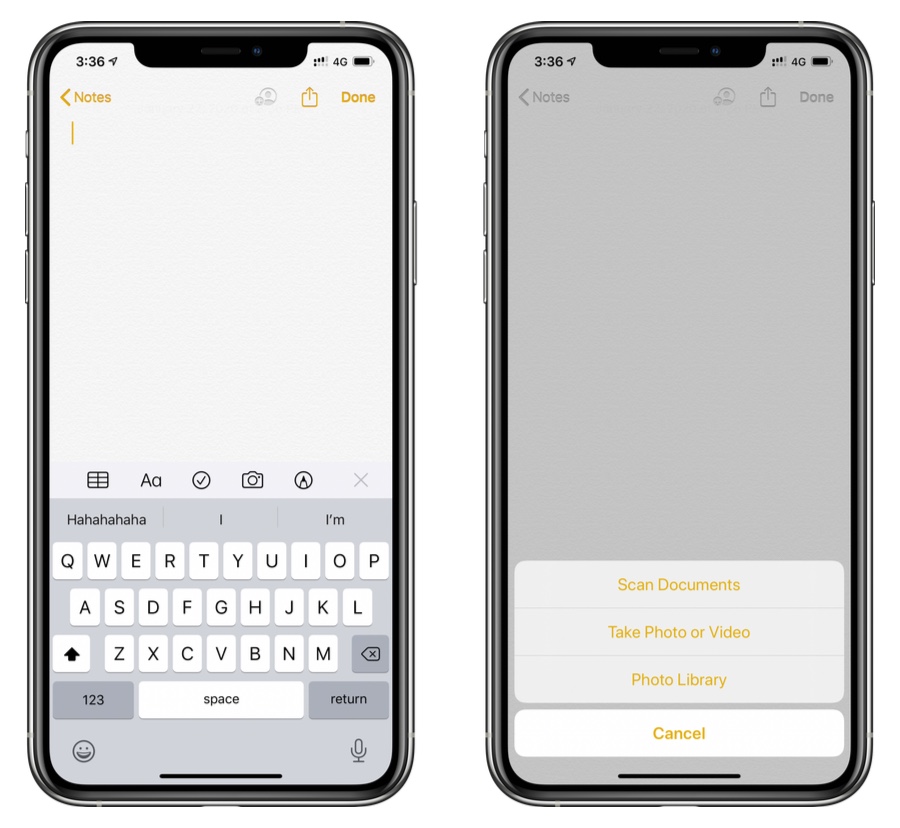
برای اسکن اسناد و افزودن امضا در iPhone ، iPad یا iPod touch خود می توانید از برنامه Notes استفاده کنید.


برای این کار مراحل زیر را دنبال کنید.


    یادداشت ها را باز کنید و یک یادداشت را انتخاب کنید یا یادداشت جدیدی ایجاد کنید.


    برای شروع اسکن یک سند در یادداشت ها ، روی دکمه دوربین ضربه بزنید ، سپس روی نماد اسکن اسناد ضربه بزنید.


    سند خود را در برابر دوربین قرار دهید.


    اگر دستگاه شما در حالت خودکار باشد ، سند شما به طور خودکار اسکن می شود. اگر نیاز به اسکن دستی دارید ، روی دکمه Shutter  یا یکی از دکمه های Volumeضربه بزنید. سپس گوشه ها را بکشید تا اسکن متناسب با صفحه تنظیم شود ،


    سپس روی Keep Scan ضربه بزنید.


    روی ذخیره ضربه بزنید تا اسکن را به اسناد اضافه کنید.


اگر سندتان احتیاج امضا داشت:


    یادداشت ها را باز کنید ، سپس روی سند ضربه بزنید.


    روی دکمه اشتراک گذاری Share ضربه بزنید ، سپس روی نماد Markup ضربه بزنید.


    روی دکمه افزودن ضربه بزنید ، سپس روی نماد Signature ضربه بزنید و یک امضای ذخیره شده اضافه کنید یا یک امضای جدید ایجاد کنید.


    سپس می توانید اندازه جعبه امضا را تنظیم کنید و آن را در هر کجا که می خواهید روی سند قرار دهید.


    روی تمام ضربه بزنید.


   برای امضای دستی سند خود ، مراحل 1-2 را دنبال کنید ، سپس ابزاری را برای استفاده و امضای سند با انگشت یا Apple Pencil با iPad سازگار انتخاب کنید.


روش دوم:


این روش برای کسانی که به نسخهios 13  به بعد دسترسی دارند قابل استفاده است.


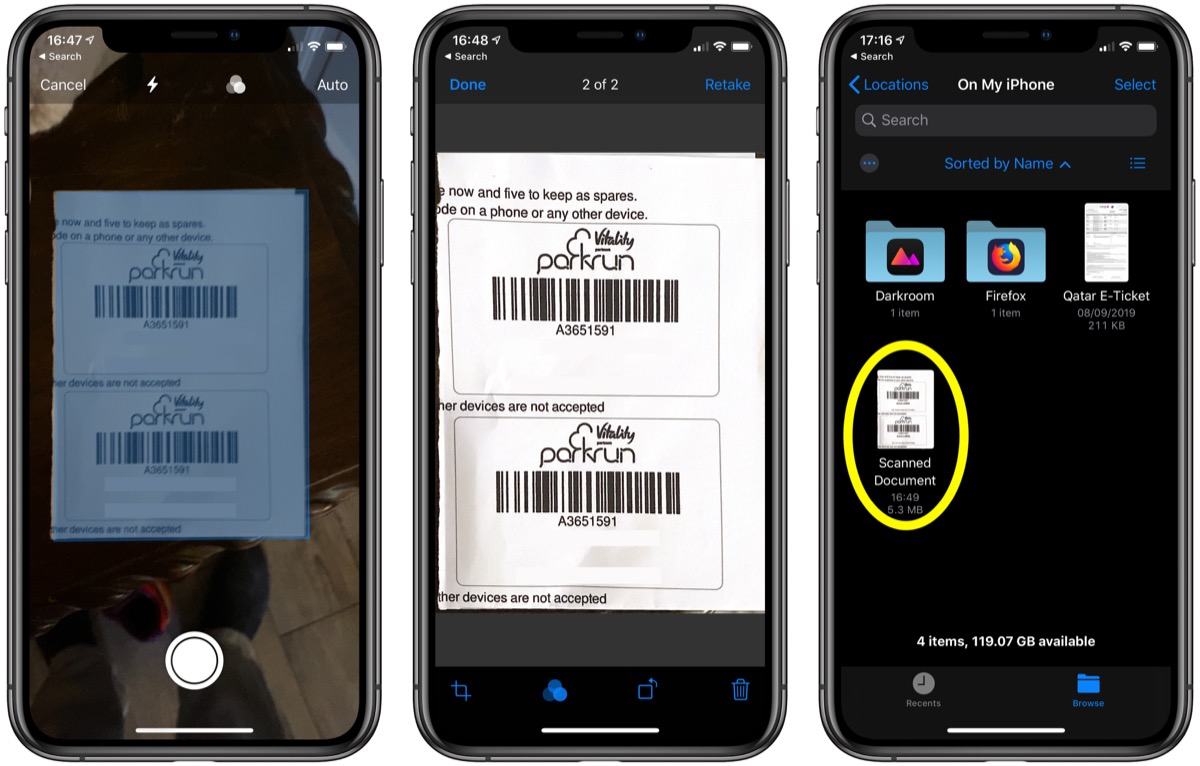
    برنامه Files را در iPhone یا iPad خود راه اندازی کنید.


    در صفحه مرور ، روی دکمه دایره حاوی سه نقطه در گوشه سمت راست بالای صفحه ضربه بزنید. به طور متناوب ،به پوشه ای بروید که می خواهید اسکن های خود را در آن ذخیره کنید ، سپس با کشیدن انگشت به پایین صفحه ، نوار گزینه های پوشه را باز کنید و روی دکمه بیضوی سمت چپ ضربه بزنید.
    اسکن اسناد را از فهرست بازشو انتخاب کنید.
    به طور پیش فرض ، دوربین سعی می کند سندی را در منظره یاب شناسایی کرده و به طور خودکار آن را ضبط کند.
اگر نمی خواهید این اتفاق بیفتد ، روی خودکار در گوشه بالا سمت راست ضربه بزنید تا به تنظیم دستی تغییر کند.
    برای انتخاب رنگ ، مقیاس خاکستری ، سیاه و سفید یا عکس برای اسکن ، روی سه دایره در بالا ضربه بزنید. گزینه پیش فرض رنگ است.
    در صورت نیاز به تنظیم گزینه های فلش ، روی نماد فلش ضربه بزنید. پیش فرض خودکار است ، اگر در اتاقی با نور کم باشید باعث خاموش شدن فلاش می شود.
    دوربین را روی سند خود متمرکز کنید ، مطمئن شوید که جعبه زرد با لبه های سند شما قرار گرفته است.
    وقتی تراز شد ، روی دکمه شاتر دوربین ضربه بزنید تا عکس گرفته شود.
    لبه های اسکن خود را تنظیم کنید تا یک تراز مناسب داشته باشید. برنامه به طور خودکار هرگونه کج شدن را اصلاح می کند.
    اگر اسکن به دلخواه شما است و دیگر نمی خواهید صفحاتی را اسکن کنید ، روی «تمام» ضربه بزنید ،
پس از بازگشت به اسکن روی «ذخیره» ضربه بزنید.اگر می خواهید همان اسکن را دوباره امتحان کنید ، بازپس گرفتن را انتخاب کنید.
    اگر اسکن را از صفحه مرور برنامه Files آغاز کرده اید ، از شما خواسته می شود پوشه ای را انتخاب کنید تا اسناد اسکن شده خود را ذخیره کنید.
در غیر این صورت ، سند (های) اسکن شده شما به صورت خودکار به عنوان PDF در پوشه ای که قبلاً به آن          پیموده اید ذخیره می شود.


وقتی اسنادی را اسکن کردید ، می توانید آن را در هر کجای iCloud Drive یا سرویس های ابری شخص ثالثی که بابرنامه Files مرتبط کرده اید ذخیره کنید. مراحل زیر شما را در فرآیند اسکن و ذخیره آن در مکان دلخواه راهنمایی می کند.


اگر از کاربران اندروید هستید از روش زیر اسناد خود را اسکن کنید:


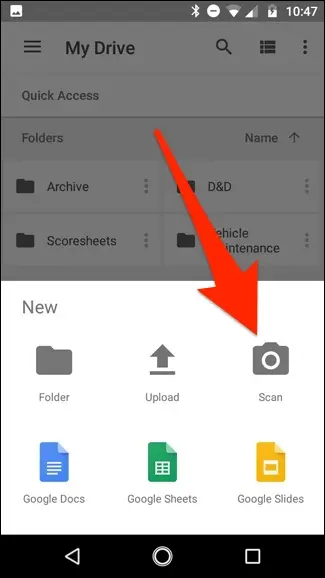
اپلیکیشن Google Drive در دستگاه اندرویدی خود دانلود و نصب کنید.


    آیکون دایره مانند و حاوی علامت “بعلاوه” موجود در گوشه سمت چپ و پایین محیط اپلیکیشن Google Drive را لمس کنید.


    منوی جدیدی نمایان می‌شود. در این بخش گزینه Scan را انتخاب کنید که با آیکون دوربین نمایش داده شده است.
    با استفاده از دوربین گوشی هوشمندتان از اسناد و مدارک خود اسکن تهیه کنید. دستور شروع اسکن با انتخاب آیکون آبی رنگ موجود ارسال می‌شود.
    پس از اتمام مراحل اسکن کردن از اسناد و مدارک مورد نظرتان نوبت به آن می‌رسد تا فایل اسکن ضبط شدهرا توسط برنامه Google Drive ویرایش کنید. در محیط برنامه Google Drive قابلیت‌ها و امکانات جالب و کاربردی ارائه شده است.
    پس از اعمال تمام تغییرات مورد نظر و انتخاب آیکون “تیک” موجود، برنامه Google Drive
به طور اتوماتیک فایل‌های اسکن شده مد نظر را ذخیره کرده و پوشه مربوط به ذخیره‌سازی آن‌ها را اجرا می‌کند.


    پس از همگام‌سازی اطلاعات حساب کاربری خود می‌توانید در هر دستگاه دیگری از طریق سرویس Google Drive و اکانت مشابه خود به فایل‌های اسکن شده مورد نظرتان دسترسی پیدا کنید. البته برای انجام این عمل نیاز است تا دستگاه مورد نظر به شبکه اینترنت متصل باشد.


جهت آموزش تشخیص و حذف ویروس گوشی ال جی در سایت سفیر کلیک کنید.


جهت خرید قطعات موبایلکلیک کنید.


تعمیرات موبایل سفیر


جهت برقراری ارتباط و استعلام قیمت با شماره 02162999797 داخلی 400 تماس بگیرید.


نشانی : خیابان حافظ ، پایین تر از خیابان جمهوری ، کوچه کامران صالح ، نبش کوچه اختر پلاک 1 ، ساختمان سفیر


|
امتیاز مطلب : 0
|
تعداد امتیازدهندگان : 0
|
مجموع امتیاز : 0
آموزش رفع کردن مشکل وصل نشدن اینترنت تلفن همراه های شیائومی
سه‌شنبه 25 بهمن 1401 ساعت 13:18 | بازدید : 88 | نوشته ‌شده به دست safirparts | ( نظرات 0 )

آموزش رفع کردن مشکل وصل نشدن اینترنت تلفن همراه های شیائومی

اینترنت گوشی شیائومی | مشکل وصل نشدن اینترنت دیتای گوشی های شیائومی | اینترنت دیتای شیائومی | اینترنت خط شیائومی |

برای اولین بار که گوشی های شیائومی را روشن میکنید

اینترنت دیتای گوشی فعال نیست و فقط با وای فای میتوانید به اینترنت متصل شوید

اکنون ما به شما آموزش میدهیم که خود این مشکل را رفع کنید فقط در چند دقیقه با ما همراه باشید

تعمیرات موبایل شیائومی

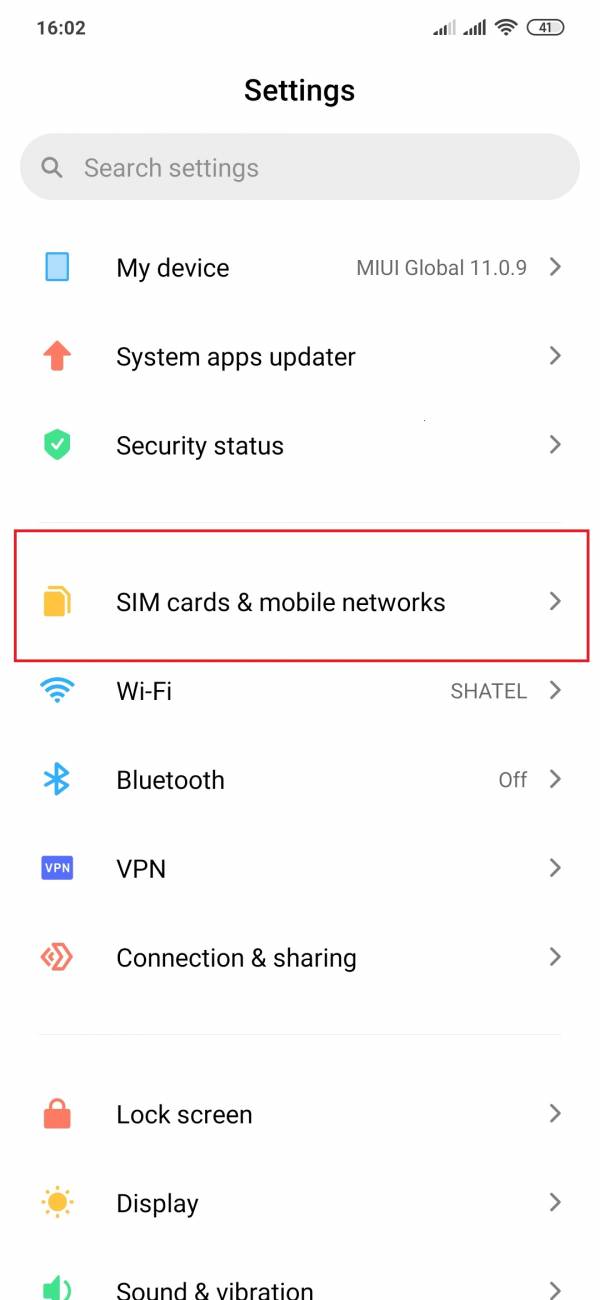
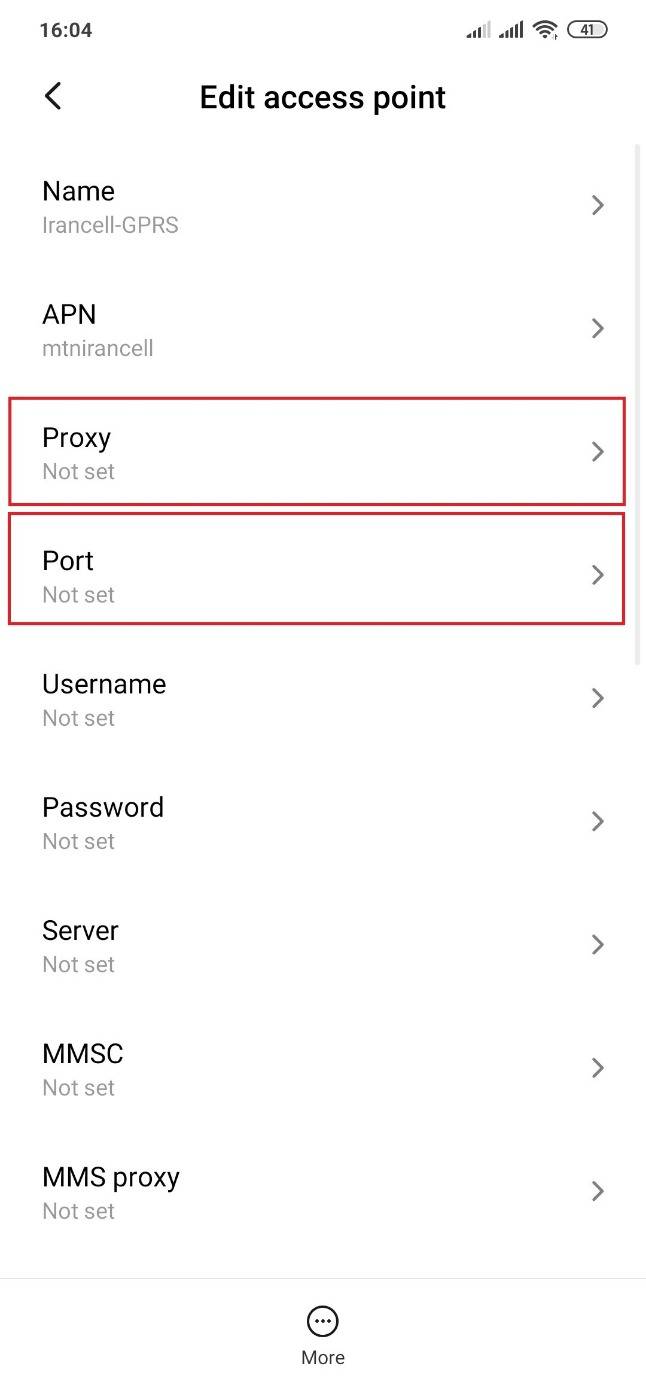
مرحله اول وارد تنظیمات گوشی شیائومی خود شویدسپس گزینه "SIM cars & mobile networks" را که در تصویر زیر مشخص شده است انتخاب کنید.

تعمیرات موبایل شیائومی

اینترنت گوشی شیائومی | مشکل وصل نشدن اینترنت دیتای گوشی های شیائومی | اینترنت دیتای شیائومی | اینترنت خط شیائومی |

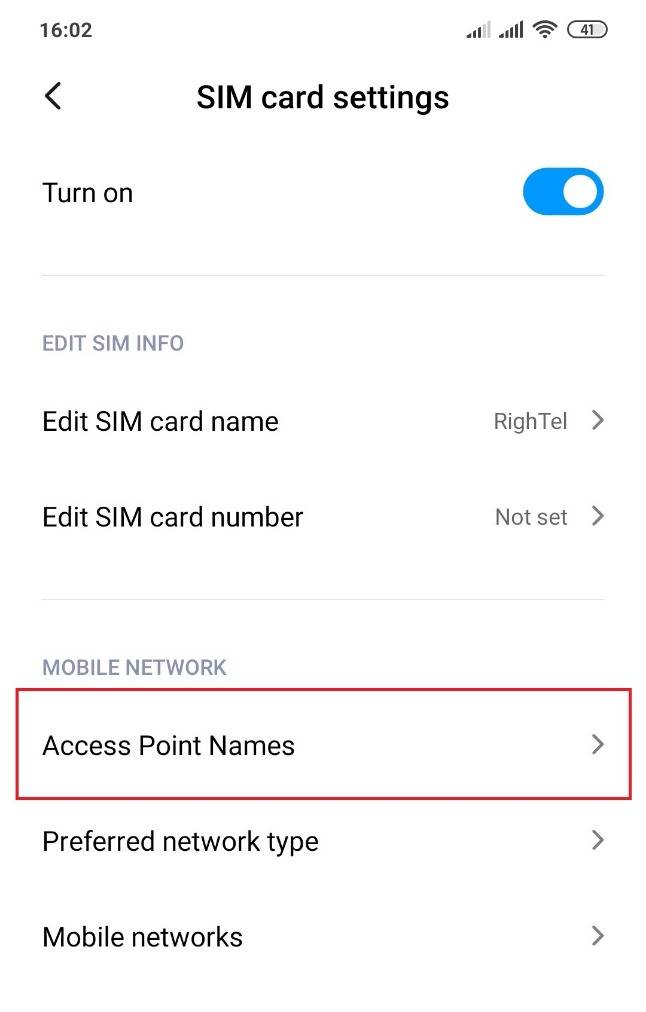
2. سپس در منوی باز شده گزینه ی Access point names را انتخاب کرده تا وارد منوی جدید شوید.

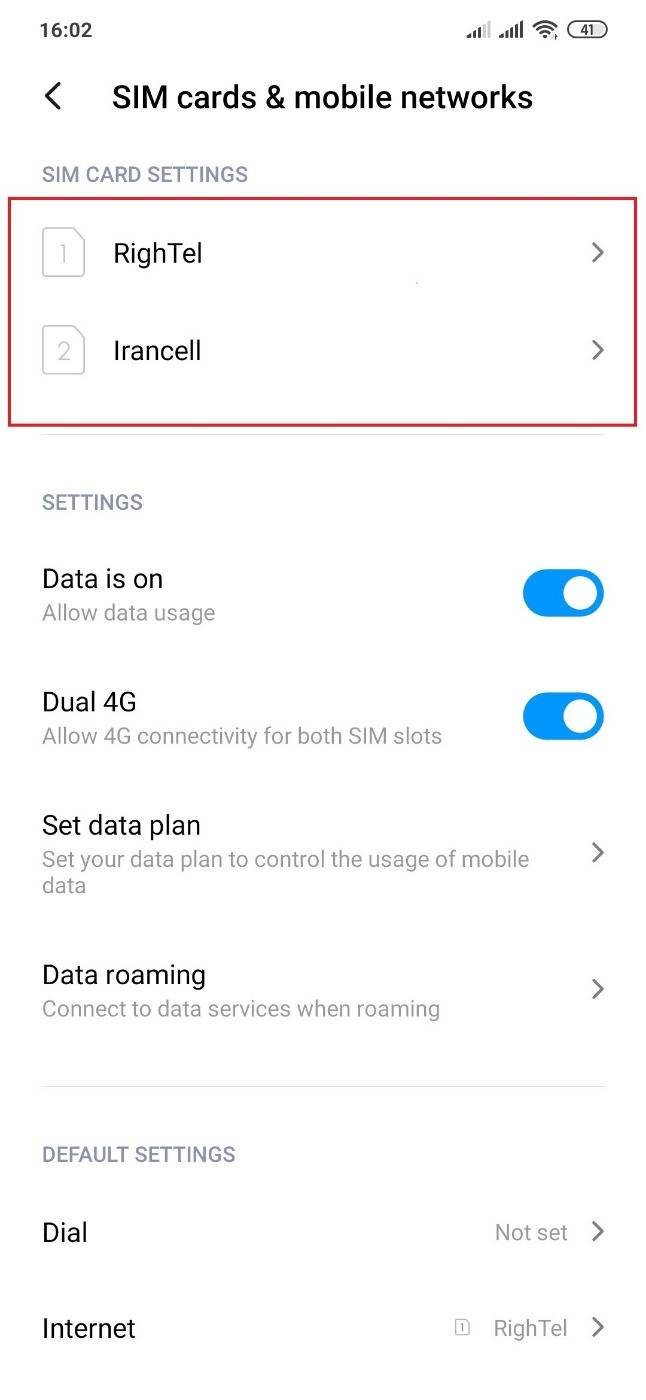
3- اینک در قسمت بالایی صفحه بعدی، سیم کارت هایی را که وارد گوشی کرده اید را می توانید مشاهده کنید.

اینک سیم کارتی که از اینترنت و داده آن استفاده می کنید را انتخاب نمائید.

اینترنت گوشی شیائومی | مشکل وصل نشدن اینترنت دیتای گوشی های شیائومی | اینترنت دیتای شیائومی | اینترنت خط شیائومی |

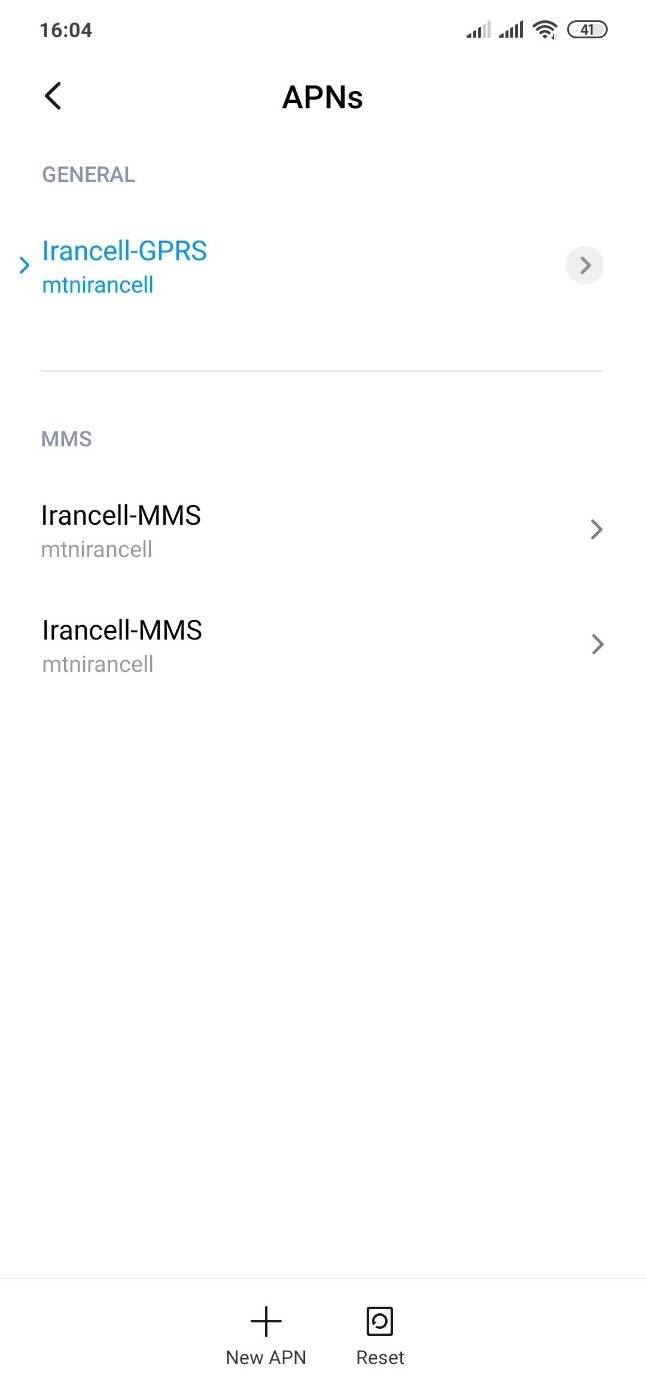
4. از قسمت جنرال سیم کارت مورد نظر را انتخاب کنید

اینترنت گوشی شیائومی | مشکل وصل نشدن اینترنت دیتای گوشی های شیائومی | اینترنت دیتای شیائومی | اینترنت خط شیائومی |

5. اکنون کافی است پروکسی های تعریف شده در قسمت پروکسی را حذف فرمایید و ایننترنت دیتای خود را یک بار خاموش روشن کنید.

جهت آموزش تشخیص و حذف ویروس گوشی ال جی در سایت سفیرکلیک کنید.

جهت خریدقطعات موبایلکلیک کنید.

تعمیرات موبایل سفیر

جهت برقراری ارتباط و استعلام قیمت با شماره 02162999797داخلی 400تماس بگیرید.

نشانی : خیابان حافظ ، پایین تر از خیابان جمهوری ، کوچه کامران صالح ، نبش کوچه اختر پلاک 1 ، ساختمان سفیر


|
امتیاز مطلب : 0
|
تعداد امتیازدهندگان : 0
|
مجموع امتیاز : 0
تاچ تلفن همراه چیست ؟
دوشنبه 24 بهمن 1401 ساعت 12:36 | بازدید : 78 | نوشته ‌شده به دست safirparts | ( نظرات 0 )

تاچ تلفن همراه چیست ؟

تاریخچه گوشی لمسی

شاید فکر کنید که اولین بار گوشی لمسی توسط شرکت اپل ساخته و اختراع شده است

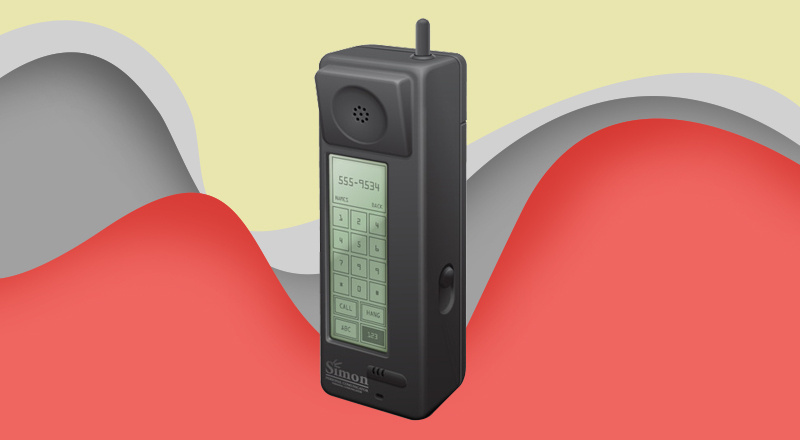
اما شرکت بزرگ آی بی ام در سال 1992 میلادی، نخستین موبایل لمسی جهان با نام آی بی ام سیمون (IBM Simon) را معرفی کرد.

https://www.arizoon.com/images/uploaded/touch/Simon.jpg

آی بی ام در سال 1992 در نمایشگاه کامدکس (COMDEX) لاس وگاس، از دستگاهی با کد «انگلر» رونمایی کرد

. شرکت آمریکایی موفق شده بود تلفن همراه و پی دی ای (Personal Digital Assistant) را در یک محصول تلفیق کند.

آی بی ام قابلیت هایی مانند تقویم، دفترچه تماس و دفترچه یادداشت را با امکان تماس و دریافت ایمیل ترکیب کرده و انگلر را معرفی نمود.

رسانه ها و علاقه مندان، شور و اشتیاق زیادی به محصول آمریکایی‌ها نشان دادند.

گروه «بل ساوت» نام «سیمون» را برای دستگاه برگزید و آن را در سال 1994 با قیمت 899 دلار به فروش رساند.

تنها در 6 ماه، 50 هزار دستگاه از سیمون توسط علاقه مندان خریداری شد.

در جعبه سیمون مواردی مانند پد مخصوص شارژر، دو باتری نیکل کادمیوم و کابل RS232 قرار داشت.

موبایل لمسی سیمون می توانست تا 1 ساعت شارژ نگه دارد. آی بی ام برای سیمون یک رابط اختصاصی لمسی به نام نویگیتور طراحی کرد..

تاچ چیست | تاچ | صفحه لمسی | تاچ گوشی قدیمی | قطعات موبایل|فروش عمده تاچ ال سی دی| فروش عمده قطعات موبایل | تعویض تاچ گوشی |

 تاچ چیست؟

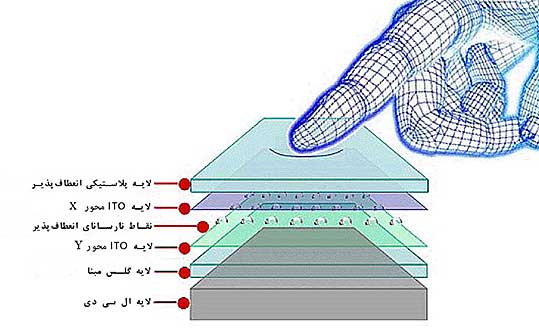
صفحه لمسی یا تاچ اسکرین (به انگلیسی: touchscreen) به صفحاتی اطلاق می‌شود

که بتوان تماس یک شیء و به‌طور خاص انگشت با آن را با استفاده از خواص شیء از قبیل نیرو، گرما، رسانایی الکتریکی، نور و… تشخیص داد.

صفحات لمسی کاربردهای گسترده‌ای در صنایع مختلف و حتی کاربردهای عام است..

ترکیب یک صفحه لمسی شفاف با یک صفحه نمایش می‌تواند ابزار بهینه‌ای برای ارتباط با دستگاه‌های مختلف به ما بدهد.

صفحات لمسی برحسب خاصیتی از آن که برای تشخیص تماس مورد استفاده قرار می‌دهد، از فناوری‌های مختلفی استفاده می‌کنند.

تنها در مدل های قدیمی شرکت های مختلف از این فناوری استفاده می کردند

در تلفن های همراه جدید به جای تاچ از گلس فنی ال سی دی استفاده می کنند

که به آن تاچ ال سی دی باهم گفته می شود

گلس بر خلاف تاچ از ال سی دی جدا نیست و تنها با دستگاه های تخصصی میتوان آن را از ال سی دی موبایل

جدا کرد.


جهت آموزش تشخیص و حذف ویروس گوشی ال جی در سایت سفیر کلیک کنید.

جهت خرید قطعات موبایلکلیک کنید.

تعمیرات موبایل سفیر

جهت برقراری ارتباط و استعلام قیمت با شماره 02162999797 داخلی 400 تماس بگیرید.

نشانی : خیابان حافظ ، پایین تر از خیابان جمهوری ، کوچه کامران صالح ، نبش کوچه اختر پلاک 1 ، ساختمان سفیر


|
امتیاز مطلب : 0
|
تعداد امتیازدهندگان : 0
|
مجموع امتیاز : 0
آموزش تصویری ساخت اپل ایدی
یکشنبه 23 بهمن 1401 ساعت 13:21 | بازدید : 87 | نوشته ‌شده به دست safirparts | ( نظرات 0 )

آموزش تصویری ساخت اپل ایدی

طریقه ای درست کردن اپل آی دی | چگونه اپل آیدی بسازیم | اپل آی دی رایگان | اپل آی دی چیست؟ | قطعات موبایل | تعمیرات موبایل | آموزش تعمیرات موبایل |

امروزه نگهداری اطلاعات موجود در تلفن همراه یکی از مهمترین دغدغه های افراد در جامعه است

سرقت گوشی موبایل ، آسیب دیدن هارد و سی پی یو میتواند از خطراتی باشد که اطلاعات موبایل شما

از بین برود.

شرکت اپل با ساخت فضای ابری به نام آیکلود این مشکل را تا حد زیادی حل کرده است

سرویس ذخیره‌سازی ابری شرکت اپل، آی-کلاد، این امکان را به شما می‌دهد

تا اطلاعات موجود روی دستگاه خودتان مثل فیلم، عکس، مخاطبین، یادداشت‌ها و ...

را در فضایی که در اختیار شما قرار داده شده ذخیره کنید. با این کار از هر جایی که باشید می‌توانید

به اطلاعاتتان دسترسی داشته باشید و اگر خواستید گوشی خود را عوض کنید نگرانی بابت جابه‌جایی اطلاعات نخواهید داشت!

برای این که بتوانید اطلاعات خود را به آیکلاد بسپارید کافی است با ساخت

اپل آی دی به آن متصل شوید

طریقه ای درست کردن اپل آی دی | چگونه اپل آیدی بسازیم | اپل آی دی رایگان | اپل آی دی چیست؟ | قطعات موبایل | تعمیرات موبایل | آموزش تعمیرات موبایل |

چگونه اپل آیدی بسازیم ؟

روش اول:

یکی از ساده ترین و بهترین روش ها برای ساخت اپل آی دی استفاده از نرم افزار آی تونز است

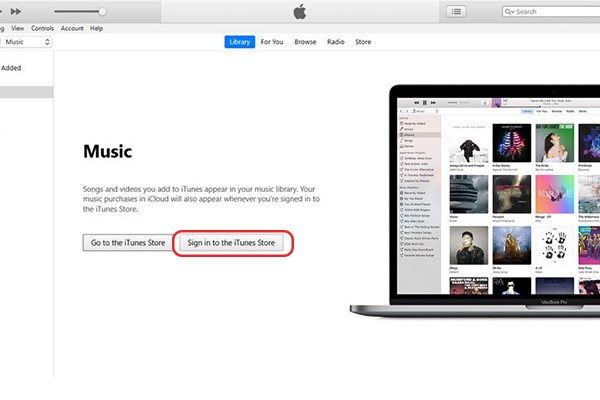
دانلود آیتونز  نرم افزار را روی کامپیوتر شخص خود نصب فرمایید و سپس مراحل زیر را طی فرمایید.

https://www.melipayamak.com/wp-content/uploads/2020/07/1pic-1.jpg

شرایط استفاده از این نرم افزار را قبول فرمایید.

https://www.melipayamak.com/wp-content/uploads/2020/07/2pic-1.jpg

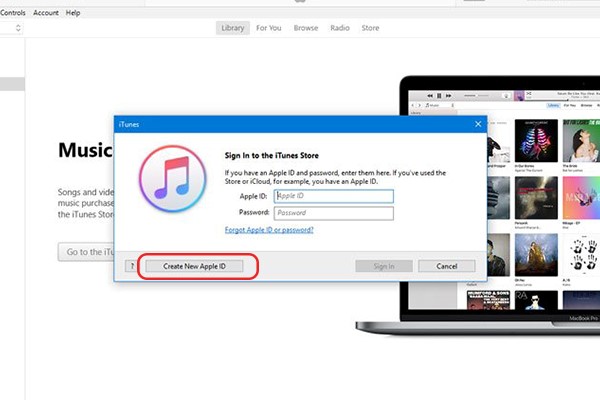
در صفحه جدید Sing in to iTunes را انتخاب کنید.

https://www.melipayamak.com/wp-content/uploads/2020/07/3pic-1.jpg

همان طور که مشاهده می فرمایید در این صفحه از شما خواسته شده است که

یا اپل آی دی خود را وارد کنید یا یک اپل آی دی جدید بسازید.

Create New Apple ID  بر روی این عبارت کلیک فرمایید.

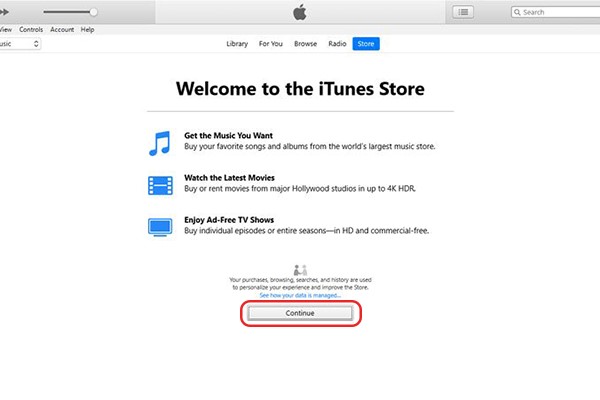
https://www.melipayamak.com/wp-content/uploads/2020/07/4pic-1.jpg

جهت ادامه فرایند گزینه CONTIUE را کلیک فرمایید.

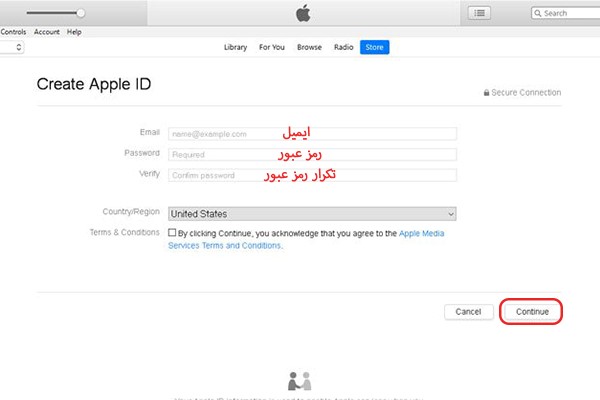
نحوه ساخت اپل آیدی

در این مرجله اطلاعات شخصی خو را وارد فرمایید.

حالا ایمیلی که می‌خواهید با آن اپل آیدی بسازید را وارد کنید.

یک رمز عبور برای اکانت‌تان انتخاب کنید و آن را دوباره وارد کنید.

دقت کنید که رمز شما باید شامل حروف کوچک، حروف بزرگ و عدد باشد.

گزینه Country/Region برای انتخاب کشور است. آن را روی آمریکا (United States) تنظیم کنید

و تیک موافقت با شرایط و مقررات را بزنید. در نهایت هم Continue را بزنید

https://www.melipayamak.com/wp-content/uploads/2020/07/6pic-1.jpg

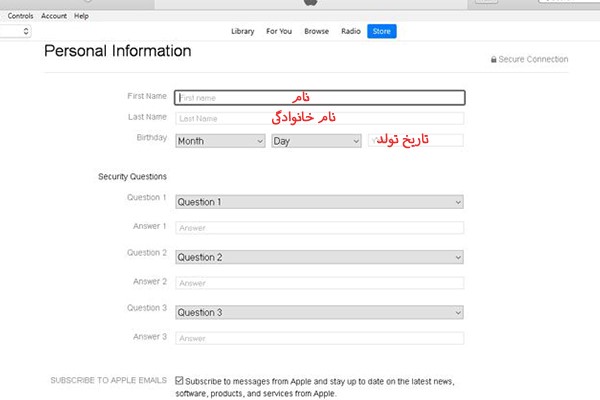
بعد از تکمیل نام و نام خانوادگی  و تاریخ تولد

3 سوال و جواب قرار داده شده است که حتما بعد انتخاب سوال

و نوشتن پاسخ آن این موارد را یادداشت فرمایید زیرا اگر

خدای نکرده پسورد خود را فراموش فرمایید و به ایمل خود دسترسی

نداشته باشید تنها راه نجات شما برای عوض کردن پسورد شما همین

سوال و جواب هاست.

https://www.melipayamak.com/wp-content/uploads/2020/07/7pic-1.jpg


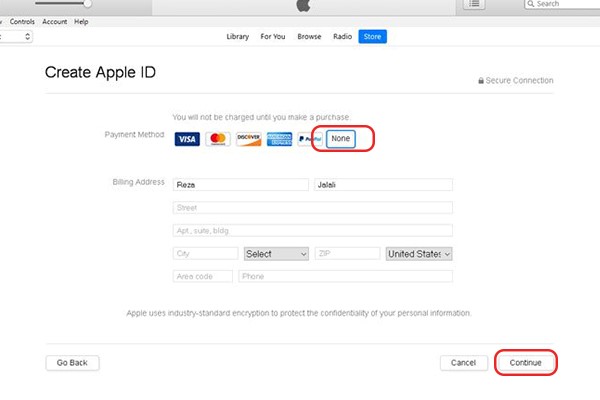
در این قسمت از شما اطلاعات کارت بانکی شما خواسته شده است

کافیست در بالا گزینه ی none را انتخاب کرده و انتها 'گزینه ی ادامه رو بزنید.

https://www.melipayamak.com/wp-content/uploads/2020/07/8pic.jpg

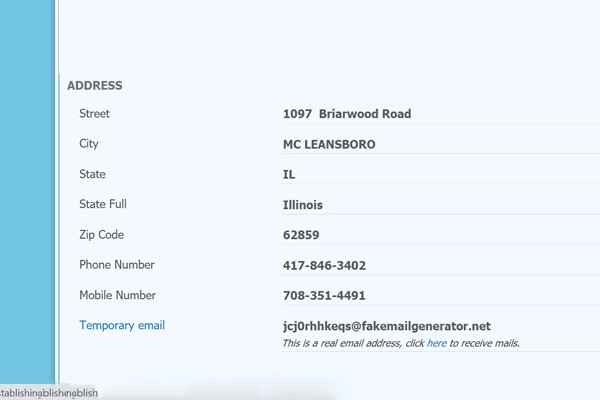
همانطور که می دانید به دلیل تحریم های ایالات متحده در کشور ما امکان ارائه آدرس ایران

در ساخت اپل آی دی وجود ندارد و در اینجا نیاز است که شما یک آدرس فیک بسازید

برای ثبت آدرس می‌توانید از سایت Fake Address Generator استفاده کنید.

وارد سایت شوید و Random Adrdress را بزنید و آدرسی برای خود دست و پا کنید

یا Apple ID fake addres را در گوگل جستجو کنید. حالا با توجه آدرسی که پیدا کردید، جاهای خالی را پر کنید:

Street: نام خیابان را طبق آدرس وارد کنید.

Apt, Suit, Bldg: نیازی به وارد کردن نیست.

City: نام شهر را وارد کنید.

State: نام ایالت را با توجه به آنچه در سایت آمده انتخاب کنید.

نام کشور باید United State باشد.

Area code: پیش شماره را وارد کنید.

Phone Number: شماره تلفن مورد نظر را بنویسید.

بعد از اینکه همه بخش‌ها را پر کردید Continue را بزنید.

طریقه ای درست کردن اپل آی دی | چگونه اپل آیدی بسازیم | اپل آی دی رایگان | اپل آی دی چیست؟ | قطعات موبایل | تعمیرات موبایل | آموزش تعمیرات موبایل |

https://www.melipayamak.com/wp-content/uploads/2020/07/9pic.jpg

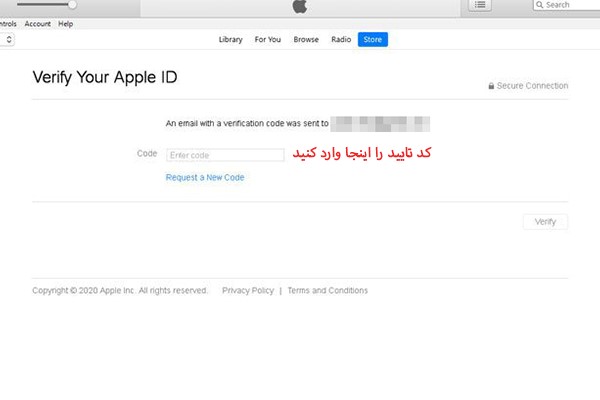
بعد انجام مراحل بالا کد وریفای برای ایمل ثبت شده در مرحله اول برای شما راسال خواهد شد

کد دریافتی را در این مرحله وارد فرمایید.


آموزش ساخت اپل آیدی با کامپیوتر

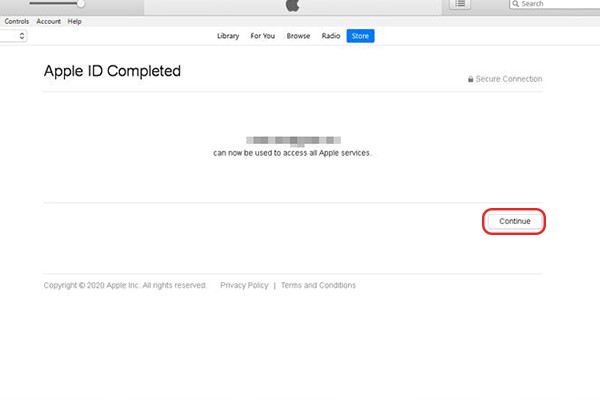
Continue را بزنید و کار تمام است. حالا شما یک اپل آیدی دارید.

جهت آموزش های بیشتر در سایت سفیر کلیک کنید.

جهت خرید قطعات موبایلکلیک کنید.

جهت برقراری ارتباط و استعلام قیمت با شماره 02162999797 داخلی 201 تماس بگیرید.

نشانی : خیابان حافظ ، پایین تر از خیابان جمهوری ، کوچه کامران صالح ، نبش کوچه اختر پلاک 1 ، ساختمان سفیر


|
امتیاز مطلب : 0
|
تعداد امتیازدهندگان : 0
|
مجموع امتیاز : 0
ترفند هایی برای کاهش دمای گوشی
سه‌شنبه 18 بهمن 1401 ساعت 11:34 | بازدید : 72 | نوشته ‌شده به دست safirparts | ( نظرات 0 )

ترفند هایی برای کاهش دمای گوشی

سرد کردن گوشی از آسیب جدی به باتری جلوگیری می‌کند. این مهم‌ترین کاری است که باید انجام بدهید.

    گوشی را از شارژر جدا کنید.
    به هیچ وجه گوشی را داخل فریزر یا یخچال قرار ندهید. با اینکه منطقی به نظر می‌رسد که گوشی‌تان را از این طریق خنک کنید

   اما بررسی‌ها نشان می‌دهد که انجام این کار هم به باتری آسیب می‌زند و هم به دلیل وجود رطوبت داخل یخچال سایر قسمت‌های گوشی هم ممکن است آسیب ببینند.

   از طرفی دمای پایین هم به اندازه‌ی دمای بالا می‌تواند به گوشی آسیب بزند.

   اگر روی گوشی‌تان قاب نصب کرده‌اید آن را خارج کنید تا گوشی نفس بکشد. با اینکه وجود قاب چندان تاثیری روی داغ شدن گوشی ندارد اما بهتر است قاب را خارج کنید. (در مورد تاثیر قاب روی داغ شدن گوشی بیشتر بخوانید.)

   اگر مدت زیادی جلو نور خورشید بودید گوشی را در سایه و یا یک جای نسبتا خنک‌تر قرار دهید.

   بهتر است از یک پنکه یا دمنده استفاده کنید تا هوا روی سطح گوشی جریان پیدا کند و حرارت آن بگیرد.

   گوشی را در حالت Power Saver قرار دهید. هم اندروید و هم آیفون این قابلیت را دارند و می‌توانید آن را فعال کنید تا هم مصرف باتری و هم مصرف CPU کاهش پیدا کند.

   از نرم‌افزارهای Junk Cleaner استفاده کنید. هر چند بسیاری از افراد این برنامه‌ها را پیشنهاد نمی‌کنند اما پرشدن حافظه کش گوشی و یا حافظه داخلی می‌تواند روی دمای گوشی تاثیر منفی داشته باشد.

   پس باید یک نرم‌افزار می‌توانید این حافظه را خالی کنید. این اپ‌ها برای اکثر گوشی‌های اندرویدی مانند شیائومی، سامسونگ و هواوی قابل استفاده هستند. اما برای گوشی آیفون پیشنهاد نمی‌شود.

   روشنایی صفحه را کم کنید.

  اینترنت، بلوتوث، وای‌فای و GPS را خاموش کنید. اگر Auto-Sync گوشی‌تان فعال است فعلا آن را خاموش کنید.

  در نهایت می‌توانید گوشی را خاموش کنید. اگر احساس می‌کنید با این کارها دمای گوشی همچنان زیاد است برای خنک کردن باتری موبایل و خود گوشی می‌توانید مدت کوتاهی گوشی را خاموش کنید.

 حالا می‌دانیم که چطور گوشی را خنک کنیم اما بعضی مواقع تمام این راه‌حل‌ها جواب نمی‌دهند. این مشکل بزرگ‌تری است.

  اگر گوشی شما اخیرا ضربه خورده و بالا رفتن دمای باتری و گوشی به صورت مداوم تکرار می‌شود باید به فکر ویروس‌کشی گوشی و یا تعویض باتری و قطعات آن باشید که در این صورت حتما باید به یک متخصص در این حوزه مراجعه کنید.

جهت آموزش های بیشتر در سایت سفیر کلیک کنید.

جهت خرید قطعات موبایل کلیک کنید.

جهت برقراری ارتباط و استعلام قیمت با شماره 02162999797 داخلی 201 تماس بگیرید.

نشانی : خیابان حافظ ، پایین تر از خیابان جمهوری ، کوچه کامران صالح ، نبش کوچه اختر پلاک 1 ، ساختمان سفیر


|
امتیاز مطلب : 0
|
تعداد امتیازدهندگان : 0
|
مجموع امتیاز : 0
عمده ترین دلایل داغ شدن گوشی
دوشنبه 17 بهمن 1401 ساعت 12:45 | بازدید : 122 | نوشته ‌شده به دست safirparts | ( نظرات 0 )

عمده ترین دلایل داغ شدن گوشی

شاید برای شما هم اتفاق افتاده باشد که در برخی مواقع که درحال بازی با تلفن همراه خود هستید و یا با گوشی موبایل خود فیلم نگاه میکنید و .....

پشت موبایلتان داغ می شود حالا دلیل این داغی چیست و راه های رفع آن چیست ؟ برای پاسخ به این سوالات تا انتها با ما همراه باشید.

برای داغ شدن گوشی موبایل شما یک دلیل واحد نمیتوان عنوان کرد اما بیشتر به دلیل موارد زیر ممکن است گوشی شما داغ شود.

نرم‌افزارهای پس‌زمینه بیش از حد CPU مصرف می‌کنند. مخصوصا برخی اپ‌های پیش‌زمینه شیائومی مانند ویجت‌های گیمینگ و …

1. روشنایی صفحه بیش از حد زیاد است.

2. فعال بودن اینترنت و نرم‌افزارهایی که ما معمولا برای دسترسی به اینترنت آزاد نیاز داریم.

3. اینترنت 4G معمولا مصرف باتری زیادی دارد چون امواج آن انرژی بیشتری دارند و باعث داغ شدن گوشی می‌شود.

4. بازی‌هایی که بیش از حد سنگین هستند. مثل پابجی و کال آف دیوتی

5. گوشی ویروسی شده است.

6. باتری آسیب دیده است.

7. استفاده از شارژر بی کیفیت

8. پر بودن ظرفیت حافظه داخلی موبایل

9. نوسانات برق که به صورت ناگهانی جریان برق زیادی را به گوشی وارد می‌کند.

برای مشکلاتی که ناشی از مسائل نرم‌افزاری است راه‌حل‌هایی وجود دارد.

گوشی شما نباید به خاطر مشکلات نرم‌افزاری داغ کند.

مشکلات سخت‌افزاری مانند باتری و یا آسیب دیدن قطعات داخلی گوشی هم با تعمیر و یا تعویض قطعات حل می‌شوند.

به طور مثال داغ شدن گوشی بعد از ضربه خوردن بین کاربران اندروید شایع است که راه‌حل آن تعمیر گوشی است.


جهت آموزش های بیشتر در سایت سفیر کلیک کنید.

جهت خرید قطعات موبایل کلیک کنید.

جهت برقراری ارتباط و استعلام قیمت با شماره 02162999797 داخلی 201 تماس بگیرید.

نشانی : خیابان حافظ ، پایین تر از خیابان جمهوری ، کوچه کامران صالح ، نبش کوچه اختر پلاک 1 ، ساختمان سفیر


|
امتیاز مطلب : 0
|
تعداد امتیازدهندگان : 0
|
مجموع امتیاز : 0
چند راهکار برای افزایش دادن به سرعت موبایل
دوشنبه 17 بهمن 1401 ساعت 12:29 | بازدید : 130 | نوشته ‌شده به دست safirparts | ( نظرات 0 )

چند راهکار برای افزایش دادن به سرعت موبایل

بروز رسانی سیستم عامل

برای دیدن ورژن اندروید جدید خود کافیست به Setting>Software Update>Download and install بروید. اگر با جمله Your Software is Up to Date مواجه شدید یعنی اندروید شما بروز است

حافظه داخلی را چک کنید

در اکثر مواقع حافظه داخلی وقتی فضای خالی نداشته باشد باعث کند شدن سرعت گوشی میشود. برای خالی کردن حافظه داخلی بهتر است به فایل های شخصی بروید و در پایین صفحه گزینه Storage analysis را انتخاب کنید.

پاکسازی حافظه Cache

در این حافظه اکانت یا دستاوردهای شما ثبت میشود که با بیشتر شدن آن ها حجم این نوع فایل ها هم بیشتر میشود شاید با خودتان بگویید که این نوع حافظه ها حجمی ندارند اما باید به تعداد برنامه و بازی هایتان هم توجه کنید.

Auto sync

برای خلاص شدن از این فناوری کافیست در قسمت Notification Bar آن را پیدا و خاموش کنید ویروس‌ها و بد افزارها شاید بسیاری از برنامه های معمولی و روزمره ای که دارید باعث کندی سرعت گوشی شما شده باشد که علت آن ویروس های همراه برنامه است که با گشتن در بین گوشی شما باعث پردازش و کندی سرعت گوشی شدند

جهت آموزش های بیشتر در سایت سفیر کلیک کنید.

جهت خریدقطعات موبایل کلیک کنید.

تعمیرات موبایل سفیر

جهت برقراری ارتباط و استعلام قیمت با شماره 02162999797 داخلی 201 تماس بگیرید.

نشانی : خیابان حافظ ، پایین تر از خیابان جمهوری ، کوچه کامران صالح ، نبش کوچه اختر پلاک 1 ، ساختمان سفیر


|
امتیاز مطلب : 0
|
تعداد امتیازدهندگان : 0
|
مجموع امتیاز : 0
جلوگیری از هنگ گوشی
سه‌شنبه 04 بهمن 1401 ساعت 07:19 | بازدید : 73 | نوشته ‌شده به دست safirparts | ( نظرات 0 )

جلوگیری از هنگ گوشی

حذف اپلیکیشن های مخرب :

 برخی  از اپلیکیشن های خاص به گونه‌ای طراحی شده‌اند

 که حجم زیادی از حافظه گوشی را میگیرند و منجر به کندی عملکرد گوشی خواهند شد.

شما می‌توانید با حذف اپلیکیشن مخرب از حافظه گوشی خود مشکل هنگ کردن گوشی را برطرف کنید.

همیشه سعی کنید از نصب اپلیکیشن های ناشناخته و متعدد در گوشی جلوگیری کنید

چون این مسئله به شدت در کندی عملکرد گوشی شما تاثیرگذار خواهد بود.

نصب اپلیکیشن های متعدد و غیرکاربردی در گوشی ها به هیچ عنوان درست نیست

و یکی از اصلی ترین عوامل به وجود آمدن تاخیر و هنگ کردن گوشی محسوب می‌شود.

جهت آموزش های بیشتر در سایت سفیر کلیک کنید.

جهت خرید قطعات موبایل کلیک کنید.

جهت برقراری ارتباط و استعلام قیمت با شماره 02162999797 داخلی 201 تماس بگیرید.

نشانی : خیابان حافظ ، پایین تر از خیابان جمهوری ، کوچه کامران صالح ، نبش کوچه اختر پلاک 1 ، ساختمان سفیر


|
امتیاز مطلب : 0
|
تعداد امتیازدهندگان : 0
|
مجموع امتیاز : 0

💬 نظرات کاربران
💬ثبت نام کاربران
💬ورود کاربران